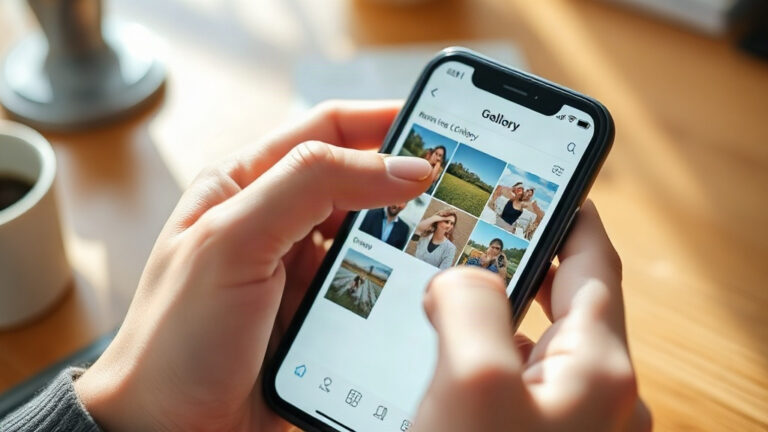
Taastage fotod mälukaardilt arvuti abil Recuva abil
Mälukaardid, USB-draivid ja välised kõvakettad on need juhtumid, kus taastamine on kõige edukam.
Miks arvuti leiab rohkem
Need on ka juhtumid, kus arvuti lööb mobiiltelefoni kergelt üle: arvutis teostatav skannimine on põhjalikum ja jõuab failideni, mida telefoni rakendus ei leia.
Mobiilseadmetes piirab süsteem turvakaalutlustel otsest juurdepääsu mälule. Rakendus näeb ainult seda, mida Android lubab. Arvutis kuvatakse kaart tavalise kettana ja programm loeb iga sektorit piiranguteta.
Lisaks sellele kasutatakse kaarti harvemini kui sisemälu. Vähem kirjutamist tähendab väiksemat võimalust, et midagi kirjutab teie foto üle.
Kasutage kaardilugejat
Telefoni kaabliga ühendamine probleemi ei lahenda, sest Android avalikustab salvestusruumi protokolli kaudu, mis peidab vaba ruumi. Eemalda kaart ja sisesta see lugejasse, kas sülearvuti sisseehitatud lugejasse või USB-adapterisse. Alles siis näeb programm kogu ketast.
Kiirskaneerimine või sügavskaneerimine?
Failisüsteemi indeksi kiire päring leiab hiljuti kustutatud üksused. See võtab paar minutit ja lahendab enamiku hiljutistest juhtudest.
Sügav skaneerimine ignoreerib indeksit ja loeb sektorite kaupa failisignatuure otsides. See võtab palju kauem aega, mõnikord tunde, kuid see on ainus, mis pääseb ligi vanadele failidele või vormindatud kaartidel olevatele failidele.
Reegel, mida ei saa rikkuda
Ärge kunagi salvestage taastatud faile samale kaardile. Algsele kettale salvestamine kirjutab üle teisi fotosid sisaldava ala ja kaotate jäädavalt kõik, mida te pole veel taastanud. Salvestage alati oma arvutisse või teise seadmesse.
Mis siis, kui kaarti arvutis ei kuvata?
Kui kaarti ei tuvastata, testige seda enne, kui järeldate, et see on surnud, teises lugejas. Kui see jääb kõigis lugejates nähtamatuks, on probleem füüsiline ja ükski programm ei suuda seda lahendada; sellisel juhul on lahenduseks andmete taastamise labor.
Ja mobiiltelefonis?
Enne arvutiga ühenduse loomist või kohe pärast taastamist lahendavad need rakendused seadme sisemise salvestusruumi probleemid ja hoiavad ära edasise andmete kadumise.
1. DiskDigger

Mälukaardi otse telefonist skannimine leiab kaardilt tavaliselt rohkem faile kui sisemälust, just seetõttu, et kaardile kirjutatakse vähem.
See on kiire esimene katse enne arvuti poole pöördumist ja see näitab, kas foto on kuskil veel alles.
2. Google'i fotod

See varundab teie fotod automaatselt pilve, välistades järgmise taastamise vajaduse. Pärast sünkroonimist jääb pilt alles mälukaardilt, seadmest ja vormindamisest.
Samuti haldab see 60-päevast prügikasti, mis on kasulik hiljuti kustutatud failide jaoks.
3. Prügikonteiner

Loo Androidis prügikast ja salvesta sinna kõik, mis edaspidi kustutatakse, sealhulgas telefoni kaudu ligipääsetud kaardilt pärit failid.
See on lihtsaim viis vältida iga kord skannimist, kui keegi kogemata midagi kustutab.
Korduma kippuvad küsimused
Kas see töötab ka vormindatud kaardiga?
See toimib, kui pärast vormindamist pole midagi uut salvestatud. Kasutage süvakontrolli.
Kas ma pean maksma?
Tasuta versioonid taastavad fotosid juba praegu. Tasulised versioonid lisavad tuge ja lisafunktsioone.
Kas see töötab USB-mälupulkade ja väliste kõvaketastega?
See toimib. Protsess on sama mis mälukaardi puhul.
Kas ma saan selle oma mobiiltelefoni kaabli abil taastada?
See pole ideaalne. Kaabel peidab vabu tsoone; kasutage kaardilugejat.
Kui kaua sügav skaneerimine aega võtab?
See sõltub suurusest. 64 GB kaardiga võib töötlemine võtta üks kuni kolm tundi.