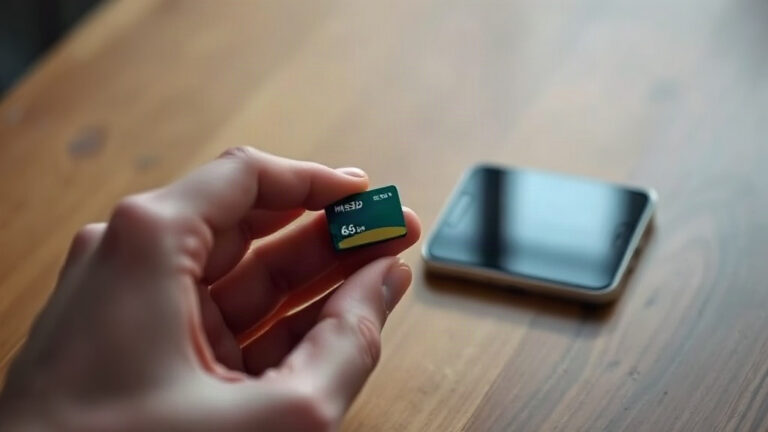
როგორ მოვძებნოთ წაშლილი ფოტოები ტელეფონის მეხსიერებაში
ნაგვის ურნისა და სარეზერვო ასლების გარეშე, მეხსიერების ანალიზი ერთადერთი რამ არის, რაც შეიძლება სცადოთ.
როგორ მუშაობს მეთოდი
წაშლა ფაილს არ ანადგურებს. სისტემა მხოლოდ მეხსიერების ამ ნაწილს ათავისუფლებს. სანამ ამ ადგილს ახალი არაფერი იკავებს, შინაარსი იქ რჩება.
აპლიკაცია თქვენს მეხსიერებაში ეძებს მარკერებს, რომლებიც მიუთითებს სურათის დაწყებისა და დასრულების ადგილს, ქმნის წინასწარ გადახედვას და საშუალებას გაძლევთ შეინახოთ იგი.
ეტაპობრივი ინსტრუქცია თქვენი მეხსიერების მოსაძებნად
ნორმალური გამოყენების ყოველი წუთი თქვენს წინააღმდეგ მუშაობს. ახალი ფოტოები, ჩამოტვირთვები და განახლებები აღრიცხავს მონაცემებს და შეუძლია ზუსტად მოიცვას თქვენთვის სასურველი არეალი.
შეწყვიტეთ ფოტოების გადაღება და ფაილების ჩამოტვირთვა. სკანირების დროს დახურეთ ყველა ღია აპლიკაცია, ჩართეთ თვითმფრინავის რეჟიმი და დამტენი არ ჩართოთ.

ძირითადი რეჟიმი მუშაობს root წვდომის გარეშე. ის სკანირებს შიდა მეხსიერებას იმ სურათების აღმოსაჩენად, რომლებიც ჯერ არ არის გადაწერილი.

ეს თხუთმეტი წუთიდან ერთ საათამდე დასჭირდება, რაც დამოკიდებულია ტევადობაზე.
აპლიკაცია შუაში არ დახუროთ, რადგან შემდეგ თავიდან მოგიწევთ დაწყება.

დაიწყეთ გამჭვირვალე მინიატურებით, რომლებიც, როგორც წესი, სრულია და გადაშალეთ ძალიან პატარა ფაილები, თითქმის ყოველთვის ხატულები და ყდები. დაალაგეთ თარიღის მიხედვით, თუ აპლიკაცია ამის საშუალებას იძლევა.

ამ გზით აპლიკაცია არ გაითიშება. გაგრძელებამდე ატვირთეთ აღდგენილი მონაცემები ღრუბელში.
რას უნდა ველოდოთ შედეგისგან
root წვდომის გარეშე, ძიება, როგორც წესი, ძირითადად მინიატურებსა და ქეშირებულ ასლებს პოულობს, ზოგჯერ უფრო დაბალი გარჩევადობით. შეინახეთ ყველაფერი და მოგვიანებით მოაწესრიგეთ.
გარანტია არ არსებობს. რა გამოჩნდება დამოკიდებულია იმაზე, თუ რამდენად ხშირად იყენებდით ტელეფონს მისი წაშლის შემდეგ და შესაძლოა ზოგიერთი ფოტო ჩამოიჭრას, რადგან ფაილის ნაწილი უკვე გადაწერილია.
ნაგვის ურნა შეამოწმეთ წინასწარ
თუ ფოტო ბოლო 60 დღის განმავლობაში წაშალეთ და სარეზერვო ასლი არსებობდა, შესაძლოა, ის Google Photos-ის ნაგავში იყოს. ანალიზის გაგრძელებამდე ღირს იქ შემოწმება.
როგორ ავიცილოთ თავიდან ფოტოების ხელახლა დაკარგვა
- Wi-Fi-ზე ავტომატური სარეზერვო ასლის შექმნა ჩართული დატოვეთ.
- არ გამოიყენოთ აპლიკაციები, რომლებიც ფაილებს დიდი რაოდენობით შლიან მათი გადახედვის გარეშე.
- ის, რისი შეცვლაც შეუძლებელია, ორ ადგილას შეინახეთ.
- დაამონტაჟეთ დამატებითი ნაგვის ურნა უსაფრთხოების ბადის სახით.

1. დისკდიგერი
Google Play
ის შიდა მეხსიერებაში ეძებს სურათებს, რომლებიც ჯერ არ არის გადაწერილი და შენახვამდე აჩვენებს წინასწარ გადახედვას.
ძირითადი რეჟიმი მუშაობს root წვდომის გარეშე.
ჩამოტვირთეთ Google Play-დან
2. Google-ის ფოტოები
Google Play
ანალიზის დაწყებამდე შეამოწმეთ მისი ნაგვის ურნა.
ის ინახავს წაშლილი ფაილების სარეზერვო ასლს 60 დღემდე.
ჩამოტვირთეთ Google Play-დან
3. ნაგვის კონტეინერი
Google Play
დასრულების შემდეგ, შემდეგი ჯერისთვის ნაგვის ურნა აქტიური დატოვეთ.
ის ინახავს შემთხვევით წაშლილ მონაცემებს და არ საჭიროებს root წვდომას.
ჩამოტვირთეთ Google Play-დანხშირად დასმული კითხვები
დამჭირდება კომპიუტერი?
არა, ყველაფრის გაკეთება შეგიძლია შენი მობილური ტელეფონით.
რატომ გამოდის ზოგიერთი ფოტო დაჭრილი?
რადგან ფაილის ნაწილი უკვე გადაწერილია.
შემიძლია პაუზა გავაკეთო?
არ ღირს. თუ დაიხურება, ნულიდან დაიწყება.
SD ბარათთან მუშაობს?
დიახ, და ეს, როგორც წესი, უკეთეს შედეგებს იძლევა, ვიდრე შიდა მეხსიერება.
თავისუფალი სივრცის ქონა ხელს უწყობს?
დიახ. შეზღუდული სივრცის შემთხვევაში, სისტემა ჯერ ძველ ბლოკებს იყენებს.